
ต่อจาก Google เปิดทางแชร์แอปทำเองในกลุ่มเล็ก ๆ ครั้งนี้นำภาพขั้นตอนสมัคร ลงทะเบียนแอป และให้ผู้รับยืนยันอุปกรณ์มาเรียงไว้ เผื่อใครอยากแบ่งแอปที่ทำเองให้เพื่อนหรือคนในบ้านใช้บ้าง
บัญชี Limited distribution สมัครผ่าน Android Developer Console สำหรับแจกแอปนอก Play Store หากมี Play Console อยู่แล้ว สามารถทำ developer verification ผ่านบัญชีนั้นได้ ควรตรวจเส้นทางเดิมก่อนสมัครเพิ่ม [รายละเอียดจาก Google]
ก่อนสมัคร เตรียมอะไรบ้าง
- บัญชี Google ที่เปิด 2-Step Verification
- Google payments profile ที่มีชื่อและที่อยู่ถูกต้อง
- อีเมลที่รับข้อความและยืนยันอีเมลได้
บัญชีนี้สมัครฟรี ไม่ต้องส่งบัตรประจำตัวที่ออกโดยรัฐ เหมาะกับงานเรียนรู้ ทดลอง และแอปส่วนตัว อนุญาตอุปกรณ์พร้อมกันได้สูงสุด 20 เครื่องต่อบัญชี [เงื่อนไขบัญชี] ส่วนลงทะเบียนแอป ให้เตรียม package name และ APK ที่เซ็นแล้วไว้ด้วย
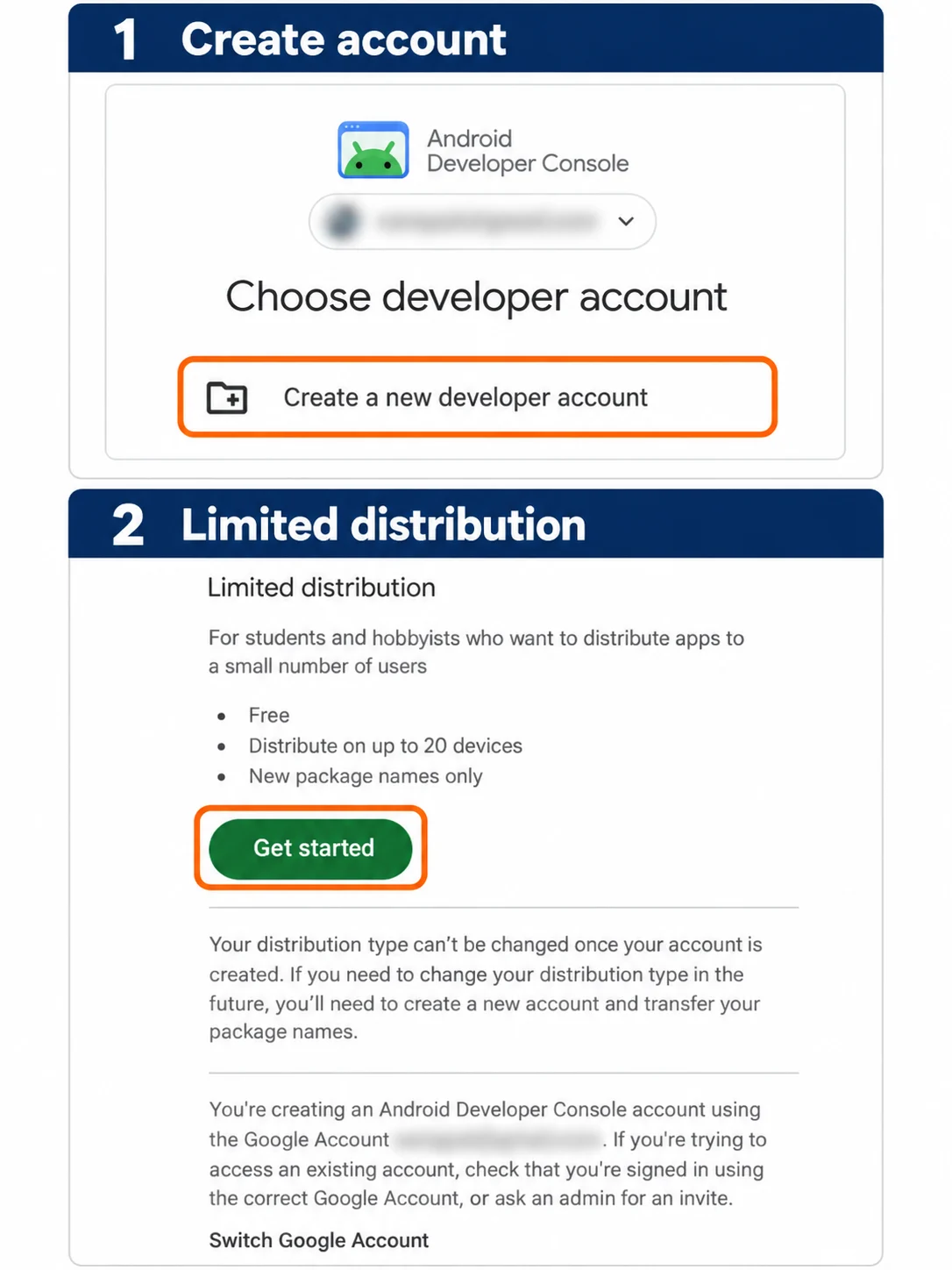
1. เข้าหน้าสมัคร แล้วสร้างบัญชีนักพัฒนา
เปิด Android Developer Console ลงชื่อเข้าใช้ด้วยบัญชี Google ที่ต้องการ แล้วเลือก Create a new developer account
2. เลือก Limited distribution
เลือก Limited distribution ตรวจว่าระบุ Free และสูงสุด 20 อุปกรณ์ แล้วกด Get started หลังสร้างบัญชีจะเปลี่ยนแผนในบัญชีเดิมไม่ได้ หากต้องเปลี่ยนภายหลังต้องสร้างบัญชีใหม่และโอน package name ตามขั้นตอนของ Google [การเลือกแผน]
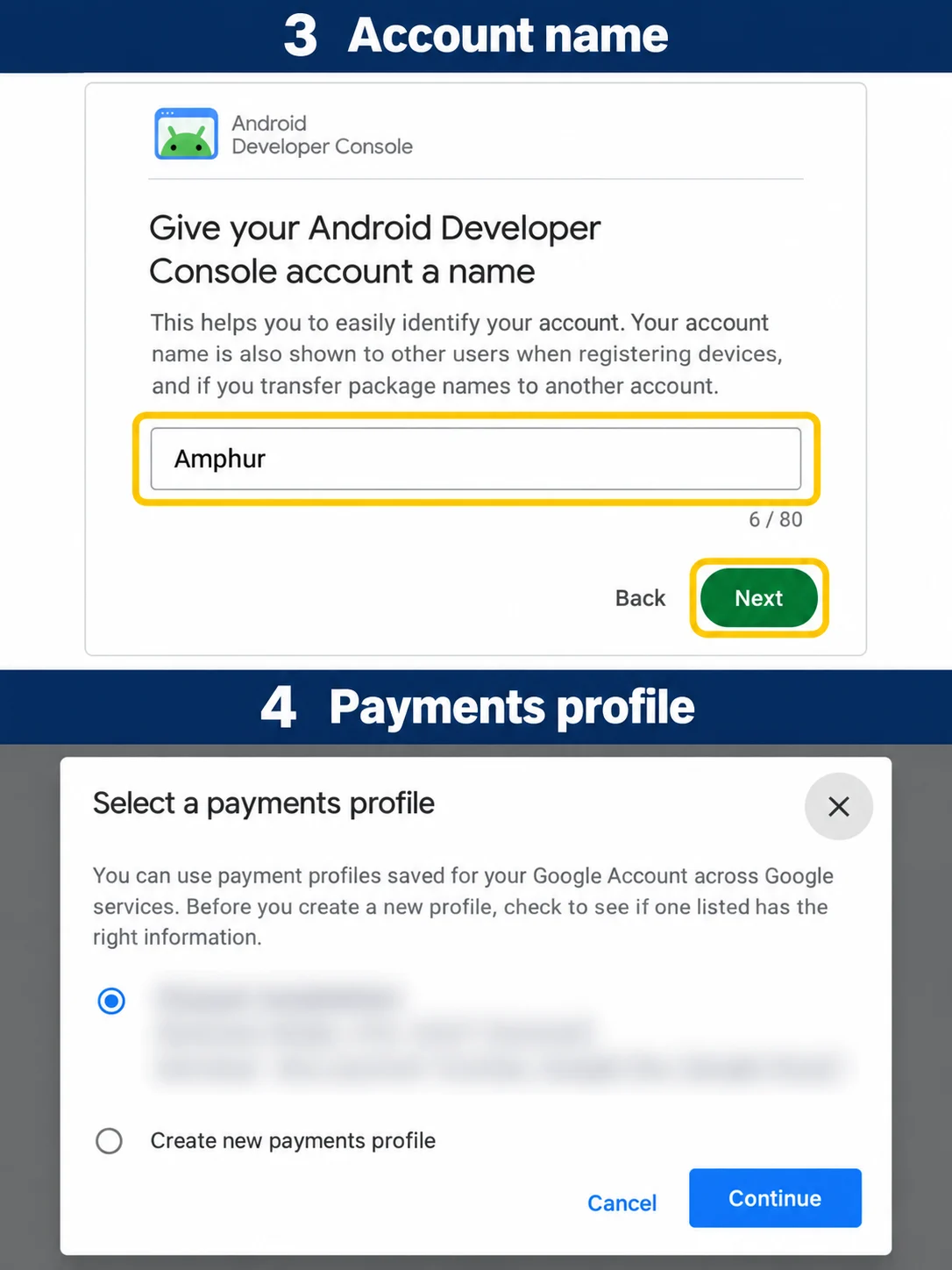
3. ตั้งชื่อบัญชี
ใส่ชื่อที่ผู้รับจำได้ ในตัวอย่างใช้ Amphur แล้วกด Next ชื่อนี้จะแสดงให้ผู้รับเห็นตอนยืนยันอุปกรณ์
4. เลือก Google payments profile
เลือกโปรไฟล์เดิมที่ข้อมูลถูกต้อง หรือกด Create new payments profile เพื่อสร้างใหม่ ตรวจชื่อและที่อยู่ แล้วกด Continue และทำตามหน้าจอ ส่วนนี้ใช้จัดการข้อมูลชื่อและที่อยู่ โดยบัญชี Limited distribution ไม่มีค่าธรรมเนียมสมัคร
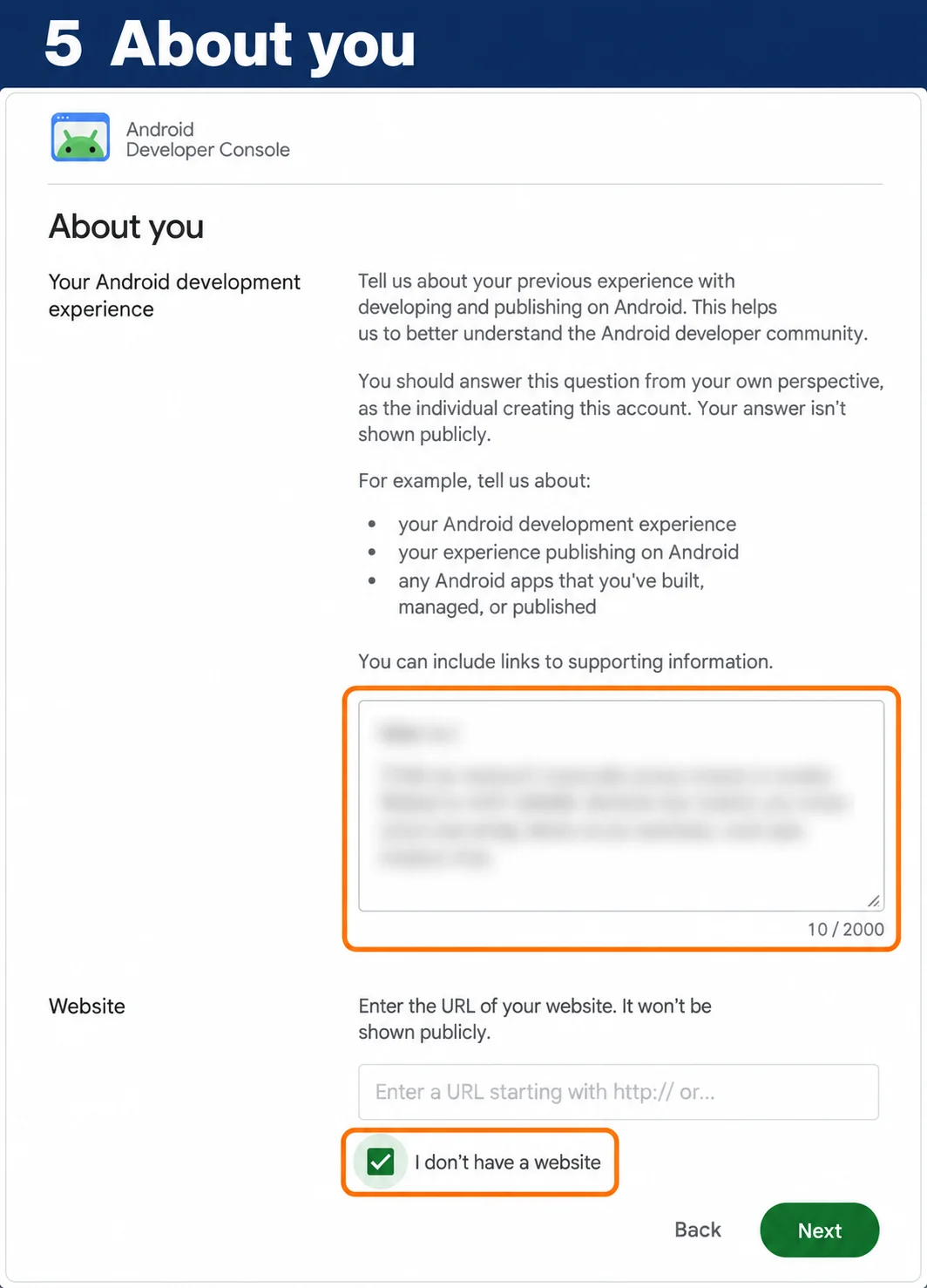
5. กรอกข้อมูล About you
เขียนประสบการณ์ทำแอป Android ตามจริงแบบสั้น ๆ ใส่เว็บไซต์ถ้ามี หรือเลือก I don’t have a website แล้วกด Next
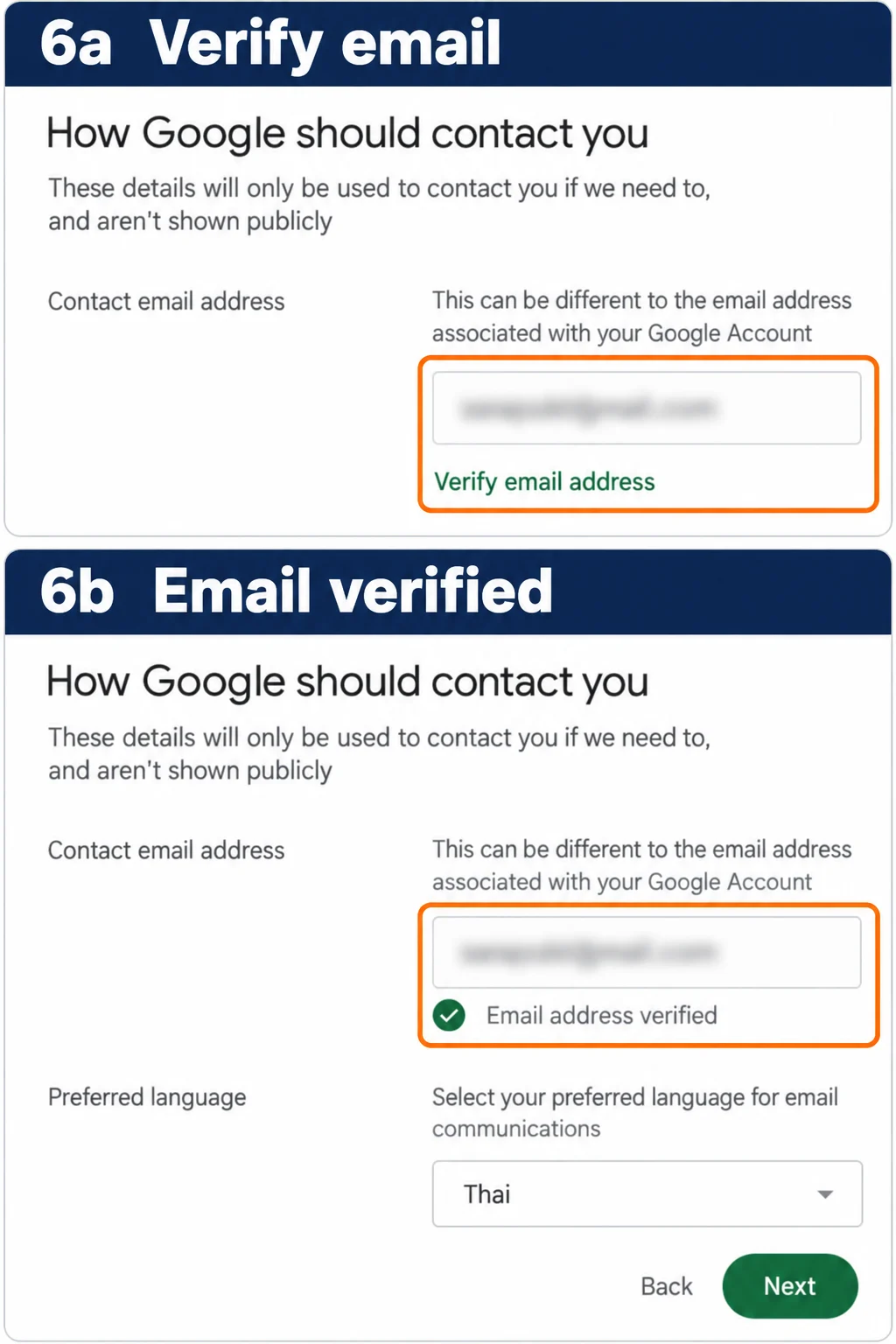
6. ยืนยันอีเมลติดต่อ
กรอกอีเมล กด Verify email address แล้วทำตามขั้นตอน เมื่อเห็น Email address verified ให้เลือกภาษาที่ต้องการรับอีเมลและกด Next ช่องรับข่าวสารเลือกได้ตามสะดวก อีเมลติดต่อไม่แสดงต่อสาธารณะ
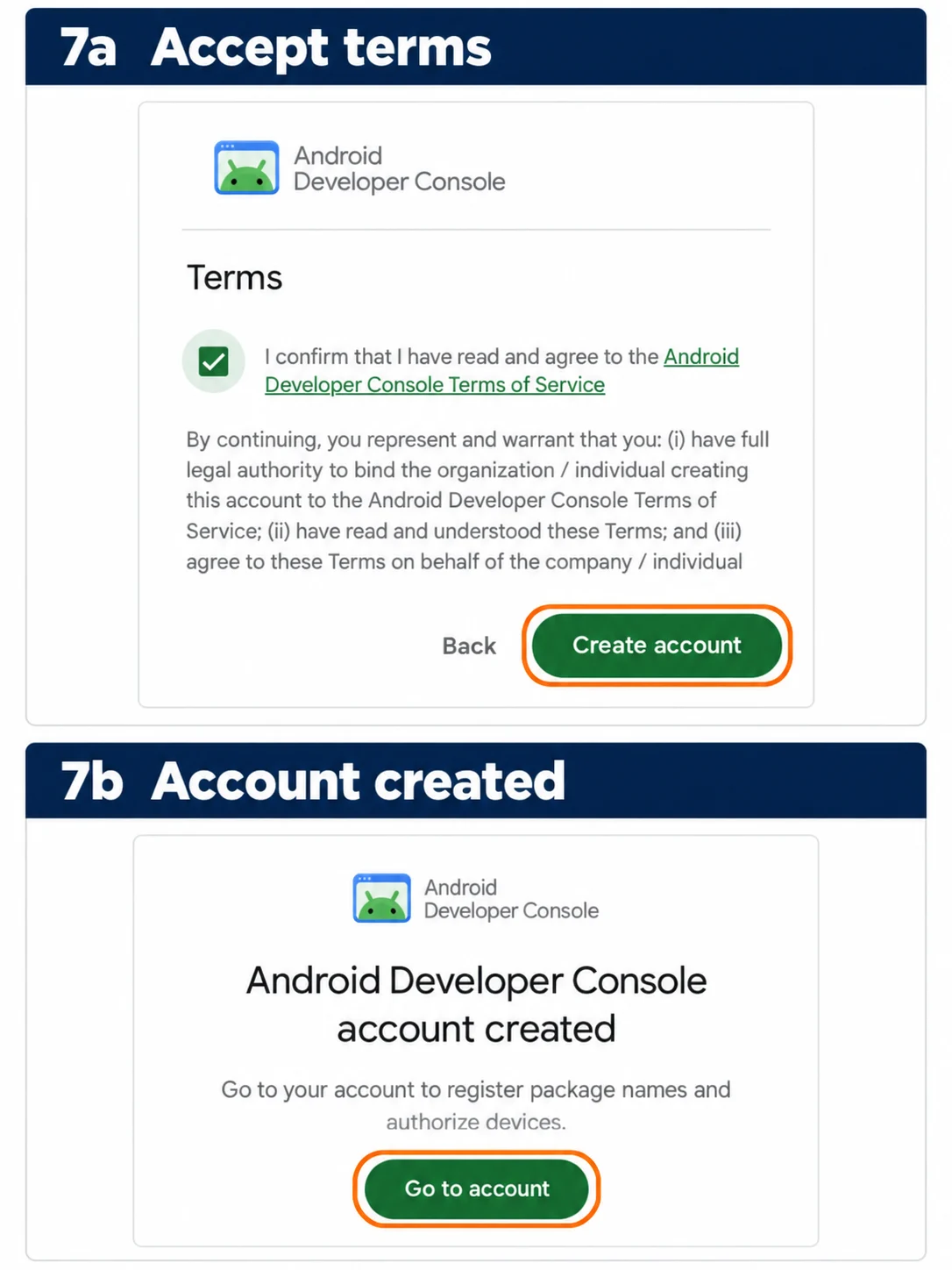
7. อ่านเงื่อนไข แล้วสร้างบัญชี
อ่านเงื่อนไข หากยอมรับให้ทำเครื่องหมายแล้วกด Create account เมื่อขึ้น Android Developer Console account created ให้กด Go to account
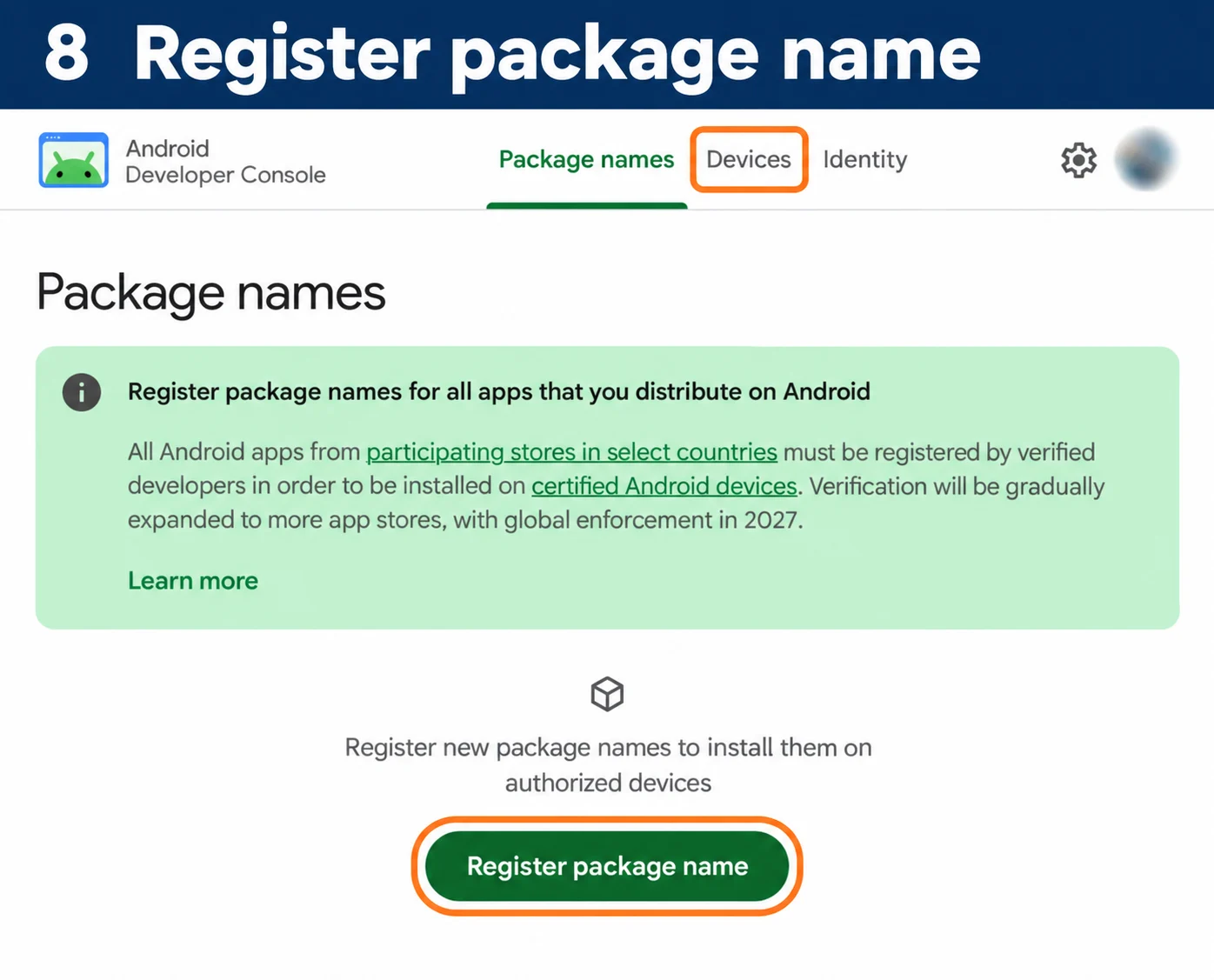
8. เข้าหน้า Package names
เมื่อสมัครสำเร็จจะพบหน้า Package names ใช้ลงทะเบียนแอป ส่วนแท็บ Devices ใช้จัดการเครื่องที่จะรับแอป
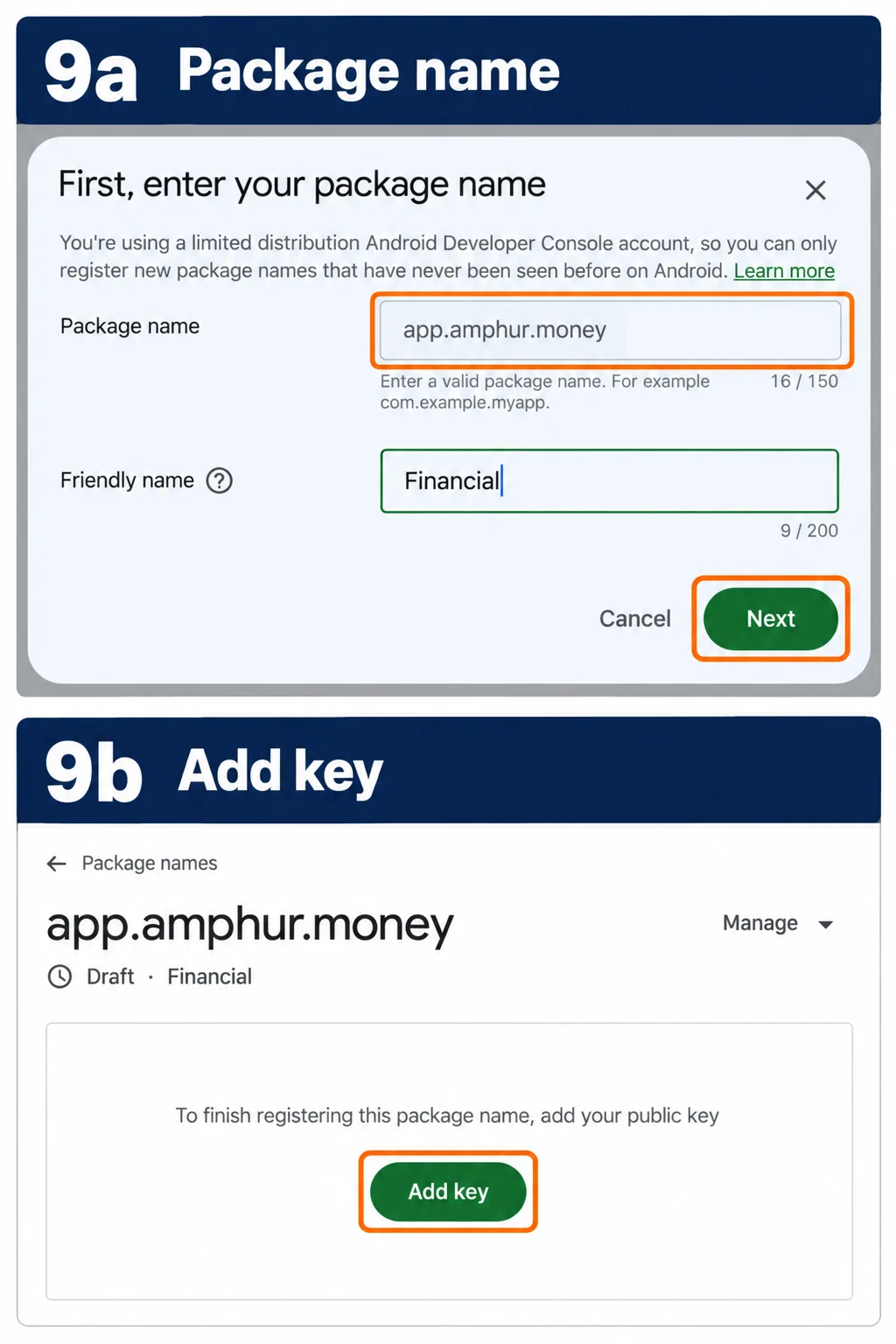
9. ใส่ package name และชื่อแอป
กด Register package name กรอก Package name ให้ตรงกับแอป เช่น app.amphur.money ใส่ Friendly name ไว้ให้จำง่าย เช่น Financial แล้วกด Next จะพบสถานะ Draft และปุ่ม Add key
Package name คือรหัสประจำแอป บัญชีนี้รับเฉพาะชื่อใหม่ที่ยังไม่เคยปรากฏบน Android จึงควรตรวจเงื่อนไขก่อนนำแอปเดิมมาลงทะเบียน [ข้อจำกัด package name]
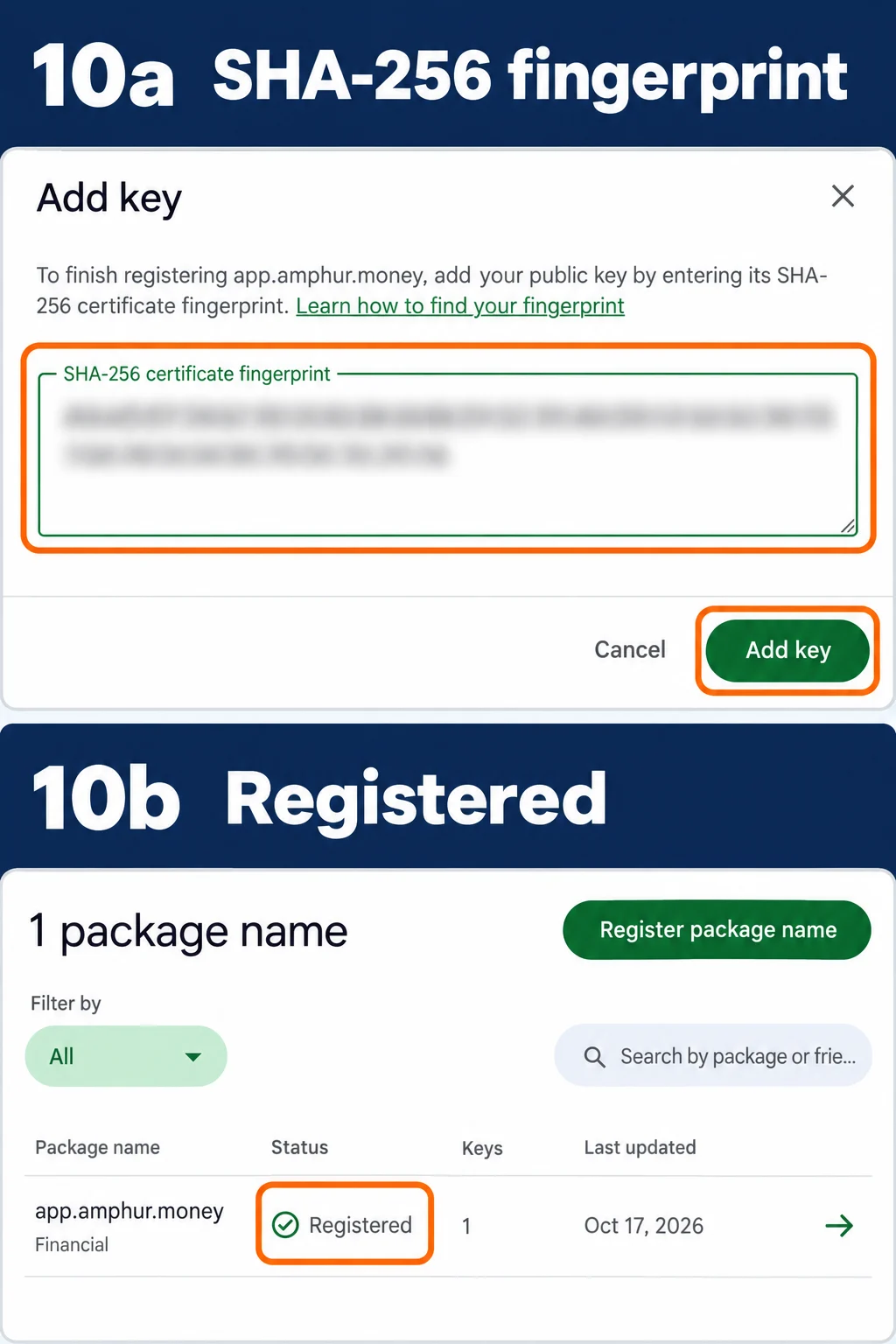
10. เพิ่ม SHA-256 ของใบรับรอง
กด Add key ใส่ SHA-256 certificate fingerprint ของใบรับรองที่ใช้เซ็น APK แล้วกด Add key จากนั้นตรวจสถานะ Registered ในหน้า Package names ซึ่งหมายถึงลงทะเบียนแอปแล้ว ส่วนการอนุญาตเครื่องทำต่อในขั้นตอนถัดไป [คู่มือลงทะเบียนแอป]
ใช้ค่าของใบรับรองที่ตรงกับ APK ที่จะแจก ไม่ใช่ค่า SHA-256 ของไฟล์ APK ทั้งไฟล์ หรือ Authorization code ที่ผู้รับจะส่งกลับมา
หาค่า SHA-256 certificate fingerprint ได้จากไหน?
ขอจากเครื่องมือหรือผู้ที่ build และเซ็น APK ให้เราได้ หากมี Android SDK Build Tools ให้อ่านจากไฟล์ที่เซ็นแล้วด้วยคำสั่ง:
apksigner verify --print-certs financial.apkเปลี่ยนชื่อไฟล์ให้ตรงกับ APK ของตัวเอง แล้วใช้ค่าจากบรรทัด Signer #1 certificate SHA-256 digest ค่านี้เป็นข้อมูลใบรับรองสาธารณะ เก็บ keystore, private key และรหัสผ่านไว้กับผู้พัฒนา [วิธีหาค่าจาก Google]
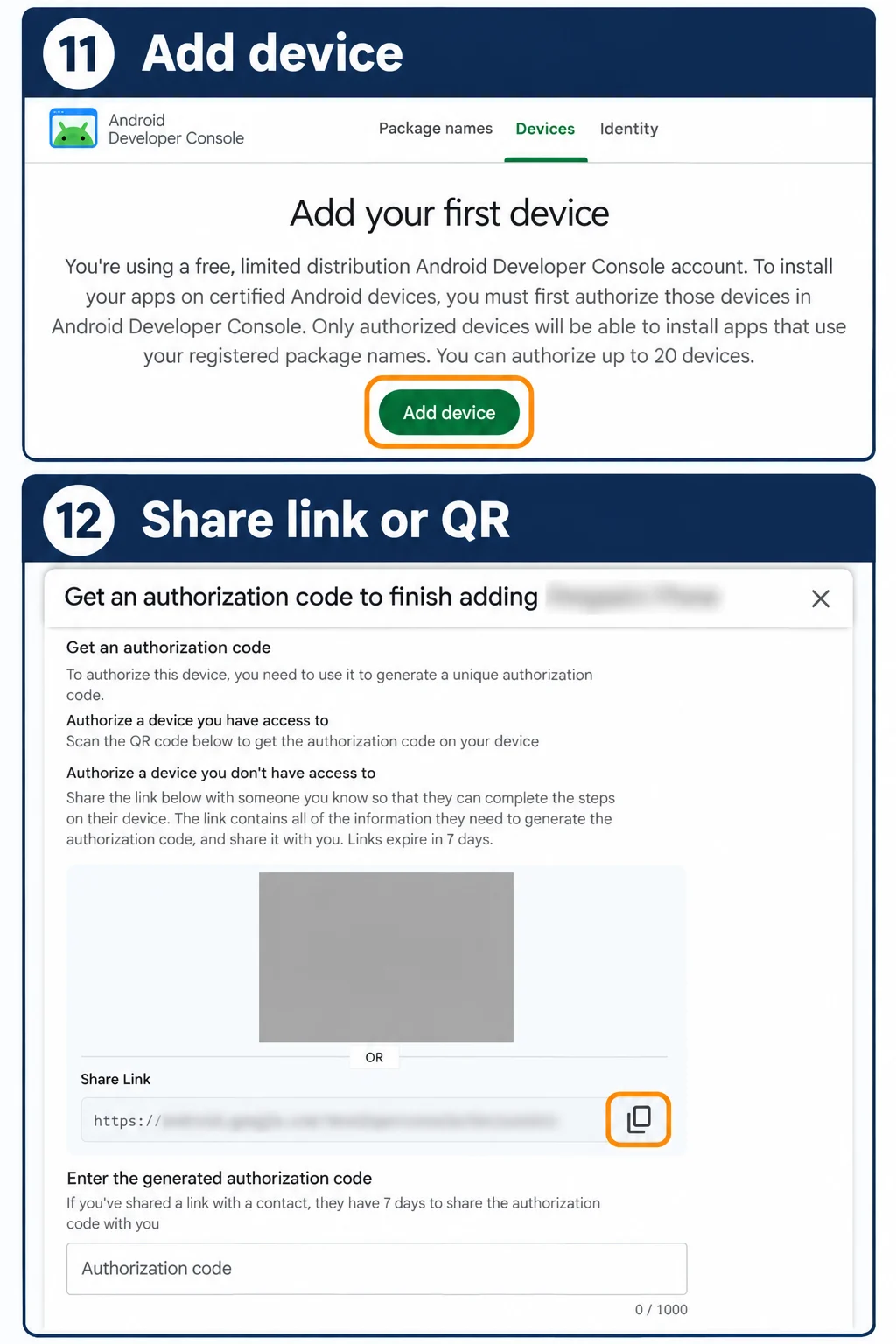
11. เพิ่มเครื่องที่จะรับแอป
เปิดแท็บ Devices กด Add device แล้วตั้งชื่อเครื่องให้จำได้ตามที่ระบบขอ
12. ส่งลิงก์หรือให้ผู้รับสแกน QR code
ถ้าเครื่องผู้รับอยู่ใกล้กัน ให้ใช้เครื่องนั้นสแกน QR code ถ้าอยู่คนละที่ ให้คัดลอก Share Link ส่งให้เจ้าของเครื่องเปิดบน Android ที่จะใช้แอป
ลิงก์นี้ใช้ยืนยันอุปกรณ์ โดยต้องสร้างโค้ดและนำกลับมากรอกภายใน 7 วัน หากหมดอายุให้เริ่มใหม่ ส่วนไฟล์ APK ต้องส่งแยกต่างหาก [วิธีอนุญาตอุปกรณ์]
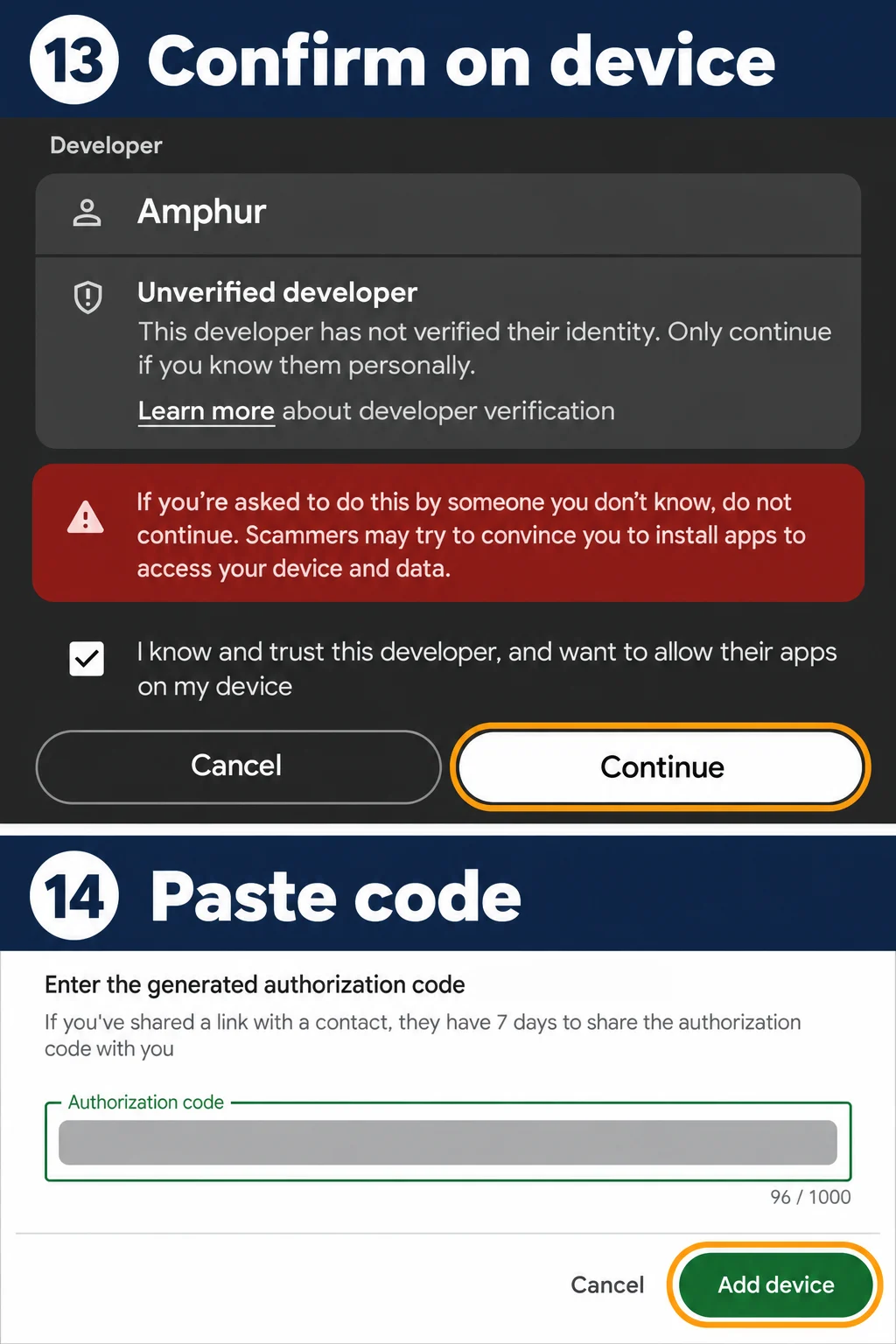
13. ผู้รับยืนยันว่าไว้ใจผู้พัฒนา
บนเครื่องผู้รับ ตรวจชื่อผู้พัฒนาให้ตรงกับคนที่รู้จัก ในภาพคือ Amphur พร้อมข้อความ Unverified developer และคำเตือน หากรู้จักและไว้ใจ ให้ทำเครื่องหมายยินยอมแล้วกด Continue การยืนยันนี้อนุญาตให้ติดตั้งแอปของผู้พัฒนารายนั้นบนเครื่อง
14. ผู้รับส่งโค้ดกลับ แล้วผู้พัฒนาเพิ่มเครื่อง
ผู้รับคัดลอก Authorization code ที่สร้างบนเครื่อง ส่งกลับให้ผู้พัฒนา จากนั้นผู้พัฒนาวางในช่อง Authorization code ที่ Console แล้วกด Add device และตรวจว่าเครื่องปรากฏในรายการ Devices
จำลำดับง่าย ๆ: ผู้พัฒนาส่งลิงก์ → ผู้รับยืนยันและส่งโค้ดกลับ → ผู้พัฒนาเพิ่มเครื่อง
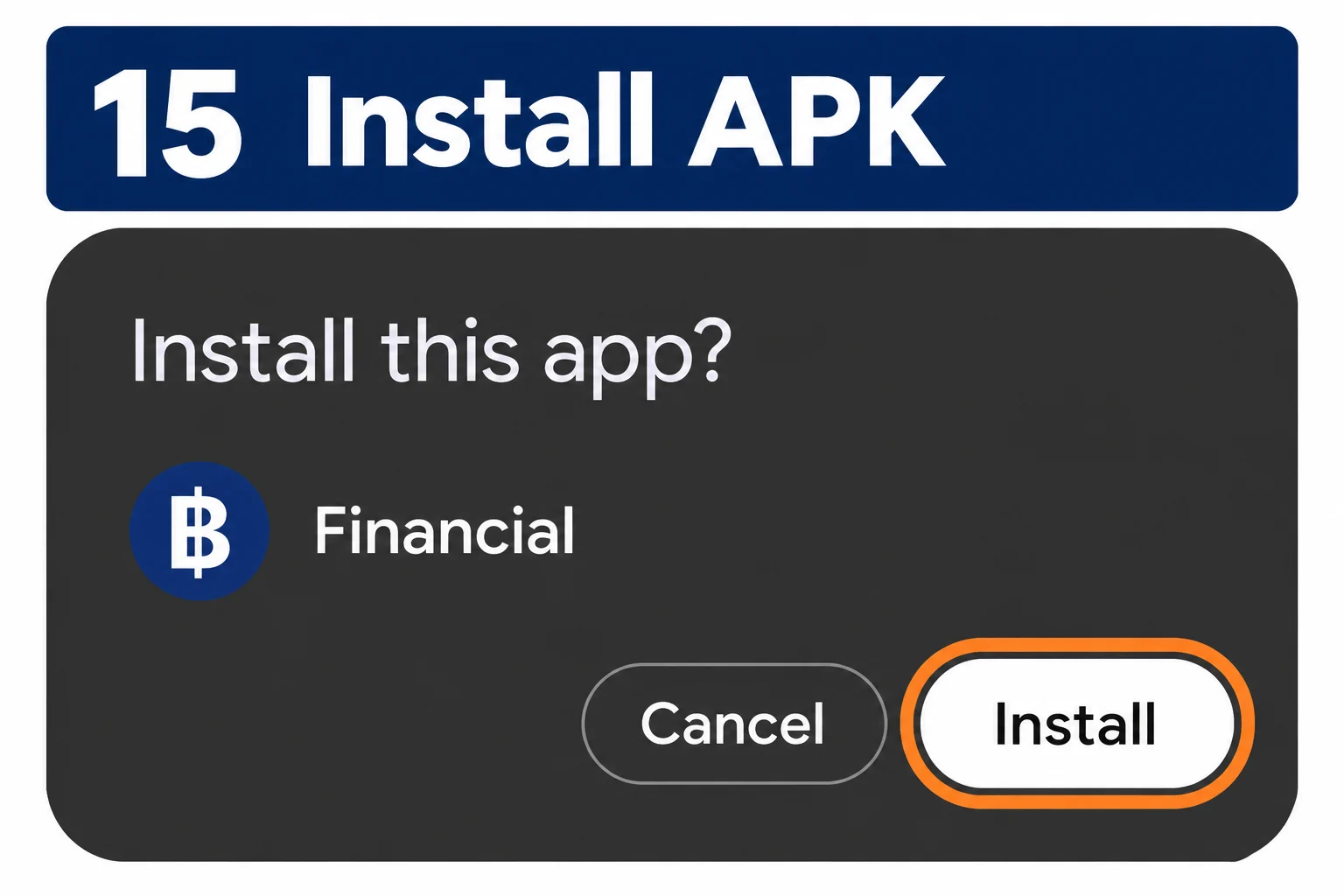
15. ส่ง APK ให้ผู้รับติดตั้ง
เมื่ออนุญาตเครื่องแล้ว ส่ง APK ที่มี package name และลายเซ็นตรงกับที่ลงทะเบียน ให้ผู้รับเปิดไฟล์ ตรวจชื่อแอป แล้วกด Install หาก Android ขออนุญาตติดตั้งจากแหล่งนั้น ให้ทำตามหน้าจอสำหรับไฟล์ที่ตั้งใจรับจากผู้พัฒนา [การติดตั้งนอก Store]
ยังต้องจัดการช่องทางแจกไฟล์และอัปเดตเอง Limited distribution ไม่ได้ให้ระบบอัปเดตอัตโนมัติแบบ Play Store มาให้
ก่อนหน้านี้เคยเล่าถึงการหาเพื่อนช่วยทดสอบใน Colony Counter V0.9 ส่วน Limited distribution เหมาะกับแอปที่ตั้งใจใช้กันวงเล็ก หากจะเปิดให้คนทั่วไปดาวน์โหลด ก็ควรเลือกช่องทางให้เหมาะตั้งแต่แรก